StarryDigitizerドキュメント
1. グラフ画像の読み込み
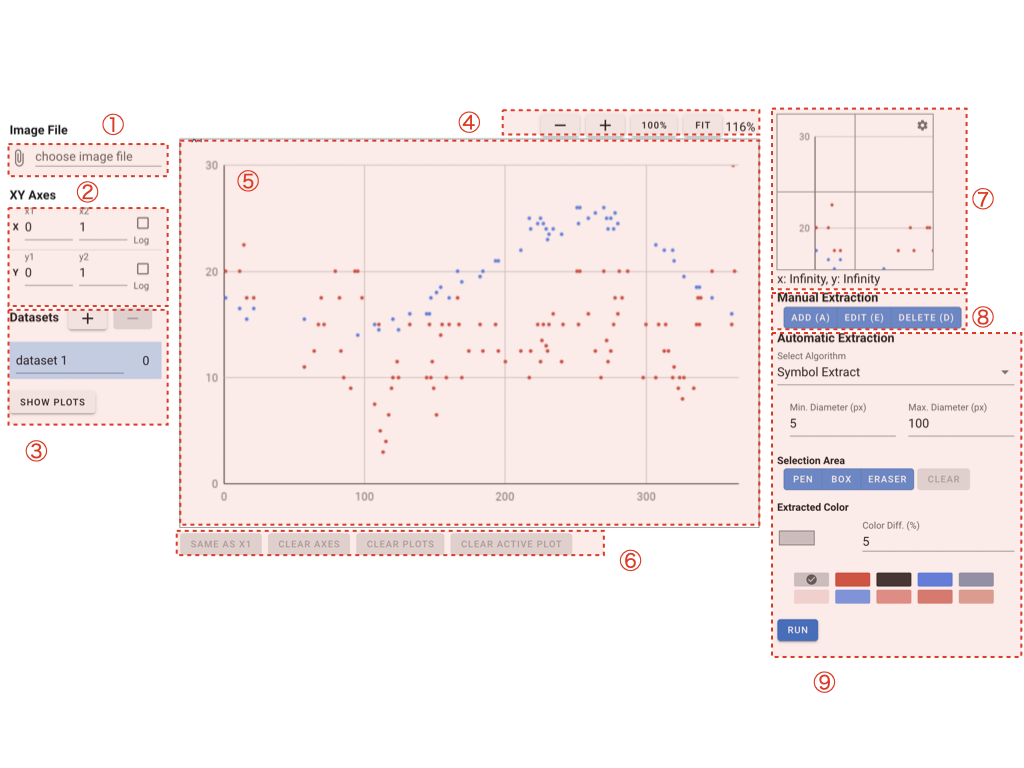
「choose image file」からプロットを抽出したい画像ファイルを選択できます。 画像をスクリーンショット機能でコピーした状態からペーストすることで画像を貼り付けることも可能です。
2. XY軸設定
作業エリアで指定したXY軸(x1, x2, y1, y2)に対して、それぞれXY値を入力できます。 ログスケールのグラフから抽出する場合は、XY軸それぞれで「Log」にチェックを入れてください。
3. データセット
一つのグラフ画像に複数種類のプロットやラインがあり、それぞれでプロットデータを分けたい時に有効です。 「+」「-」ボタンからデータセットの追加と削除ができます。 データセット名は自由に変更ができます。 「View Datasets」ボタン押下で取得したプロットを確認することができます。
3-1. ソート
「Sort key」と「Sort order」を選択することでプロットをソートできます。
3-2. プロットコピー
「View Datasets」で表示されたウィンドウ上でプロットのコピーと確認ができます。 また、直接テキストエリアを編集することも可能ですが、他の箇所を操作することで最新のデータに上書きされますので、ご注意ください。
4. 読み込んだ画像の調整
「-」:画像を縮小します。
「+」:画像を拡大します。
「100%」:画像の解像度と同一のサイズで表示します。
「FIT」:画像の横幅が最大になるように表示します。
「xxx%」:元画像の解像度に対する拡大率を表示しています。
5. 作業エリア
XY軸(x1, x2, y1, y2)のマニュアル指定
プロットのマニュアル抽出
が可能です。 XY軸の指定直後はアクティブになっており、カーソル移動でXY軸を微調整できます。
6. ボタン類
「SAME AS X1」:Y1の位置をX1と同じ座標にできます。Y1を選択する際にのみ有効です。
「CLEAR AXES」:XY軸を全てクリアします。
「CLEAR PLOTS」:プロットを全てクリアします。
「CLEAR ACTIVE PLOTS」選択中のプロットをクリアします。
7. 拡大鏡
カーソルが当たってる作業エリアを拡大して表示します。 右上の「⚙」アイコンをクリックで「Magnifier」の拡大レベルの調整ができます。
8. 手動抽出
「ADD(A)」:プロット追加モードです。作業エリア上で左クリックでプロットを手動抽出できます。
- 「EDIT(E)」:プロット編集モードです。プロットクリックで編集モードに入ります。編集モード中は自由にプロットの位置を十字キーで動かすことができます。
Windowsでは「Ctrl」、Macでは「Command」ボタンと同時にプロットをクリックすることで、複数選択が可能です。
「Delete」もしくは「Backspace」ボタンで選択中のプロットを削除できます。
「DELETE(D)」:プロット削除モードです。プロットクリックでクリックしたプロットを削除できます。
()内で示されている文字はショートカットキーです。各アルファベットを入力することで各モードに入ることが可能です。
1. 自動抽出
自動でプロットを抽出することできます。
9-1. Symbol Extract
散布図に向いています。 色によりシンボルの重心を抽出します。 シンボルが重なっている場合は、うまく抽出できないため、自動抽出後にマニュアル操作でプロットを調整する必要があります。
「Min. Diameter (px)」:指定した直径以上のシンボルのみ抽出するフィルタリングです。
「Max. Diameter (px)」:指定した直径以下のシンボルのみ抽出するフィルタリングです。
9-2. Line Extract
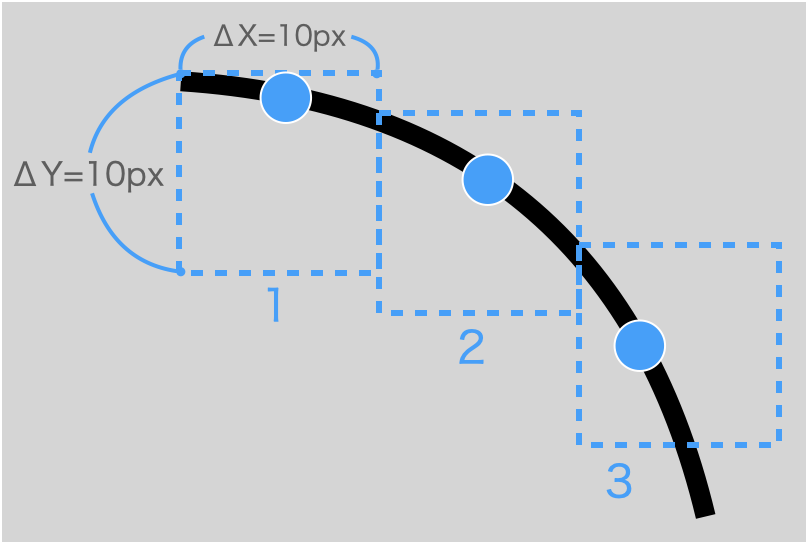
線グラフに向いています。 色により線の中心を抽出します。 ΔXとΔYを調整することで次点との距離を調整できます。
9-3. Selection Area
自動抽出したい範囲を塗り潰すことで選択範囲をフィルタリングできます。
「Pen」:左クリック長押ししながらカーソル移動で線を描けます。
「Box」:左クリック長押ししながらカーソル移動で長方形を描けます。
「Eraser」:左クリック長押ししながらカーソル移動で塗りつぶし箇所を消せます。
「Clear」:塗りつぶし箇所を全て削除します。
9-4. Extracted Color
自動抽出で利用する色を選択できます。 初期表示の10色の色は、読み込んだ画像の中から色の割合が高いものが表示されます。 期待する色がない場合は、選択中の色を選択することで自由に変更できます。その場合スポイトツールを利用することをオススメします。
「Color Diff. (%)」:自動抽出する色の閾値を変更できます。解像度の高いグラフ画像で色に揺れ幅がない場合は1〜5を、解像度の低いグラフ画像で色に振れ幅がある場合は5以上がオススメです。
9-5. RUN
「RUN」ボタン押下で自動抽出、実行できます。
9-6. Tips
自動抽出は元の画像の解像度に対して行うので、解像度の高い画像を用意してもらった方が自動抽出の精度は上がります。